
Ogni anno scolastico, migliaia di studenti e genitori nella regione Île-de-France si trovano di fronte allo stesso schermo: la pagina di accesso di Monlycée.net. L’identificativo è su un pezzo di carta, la password provvisoria contiene caratteri strani e il pulsante “Conferma” sembra non attivare nulla. Tuttavia, riuscire in questa prima autenticazione condiziona l’accesso a Pronote, alla messaggistica dell’istituto e alle risorse digitali del liceo.
Due autenticazioni distinte sul portale Monlycée.net
Prima di toccare qualsiasi identificativo, è necessaria una chiarificazione. Accedere all’ENT Monlycée.net e aprire una sessione sul computer fornito dalla Regione Île-de-France sono due procedure separate con codici diversi. Confondere le due è la fonte di errore più frequente tra gli studenti del secondo anno.
Il conto ENT dà accesso al portale online: messaggistica, registro elettronico, Pronote, manuali digitali. Il conto del computer regionale, invece, serve esclusivamente a sbloccare il dispositivo. Gli identificativi non sono intercambiabili e le password seguono regole distinte.
Se ti blocchi già al primo schermo, verifica prima quale dei due conti stai cercando di attivare. Consultare la procedura di autenticazione su Monlycée Net permette di evitare di perdere tempo a inserire i codici sbagliati nel posto sbagliato.
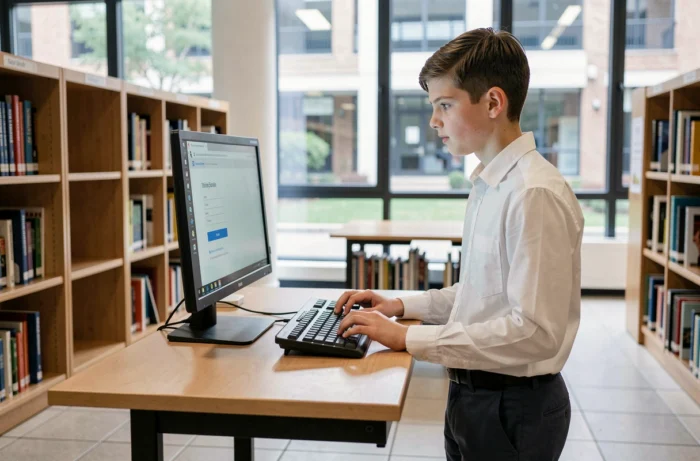
Attivazione del conto ENT: cosa blocca davvero
L’istituto distribuisce all’inizio dell’anno un foglio con un identificativo (spesso nel formato nome.cognome) e un codice di attivazione provvisorio. Questo documento cartaceo è il punto di partenza di tutta la procedura.
Inserimento degli identificativi e cambio della password
Collegati a monlycee.net da un browser web, su un computer personale o un telefono. Clicca su “Accedi al mio conto”, poi inserisci l’identificativo e il codice provvisorio. La schermata successiva ti chiederà di creare una nuova password.
È qui che molti studenti falliscono. La password deve rispettare una lunghezza minima considerevole e la nuova password può richiedere alcuni minuti prima di diventare attiva. Non è necessario cliccare freneticamente: attendi tre o quattro minuti, poi riconnettiti.
Validazione della carta e informazioni di contatto
Dopo il cambio della password, il portale richiede un indirizzo e-mail e un numero di telefono. Queste informazioni servono a recuperare l’accesso in caso di smarrimento. Poi arriva la carta d’uso: deve essere letta integralmente e bisogna scorrere fino in fondo alla pagina affinché il pulsante di validazione appaia.
Hai già notato che un pulsante “Conferma” rimane grigio senza motivo apparente? È quasi sempre perché lo scorrimento della carta non ha raggiunto il fondo della pagina. Un semplice scroll risolve il problema.
Profilo studente o profilo genitore: il percorso di accesso è diverso
Monlycée.net gestisce diversi profili di accesso. Il percorso di uno studente e quello di un genitore non sono simili, anche se lo schermo iniziale è identico.
- Il profilo studente utilizza l’identificativo e il codice distribuiti dal liceo. L’attivazione avviene una sola volta, all’inizio del percorso scolastico nell’istituto.
- Il profilo genitore può passare attraverso un conto specifico fornito dal liceo, o in alcuni casi attraverso un percorso legato a un servizio di autenticazione dell’Éducation nationale. Il percorso dipende dalla scelta dell’istituto.
- Il profilo docente o personale segue un circuito proprio, con identificativi accademici che non transitano attraverso la stessa distribuzione cartacea.
Ogni profilo dispone di diritti di accesso diversi sul portale. Un genitore non vede le stesse applicazioni di uno studente, e un docente accede a funzionalità di pubblicazione assenti per le famiglie.
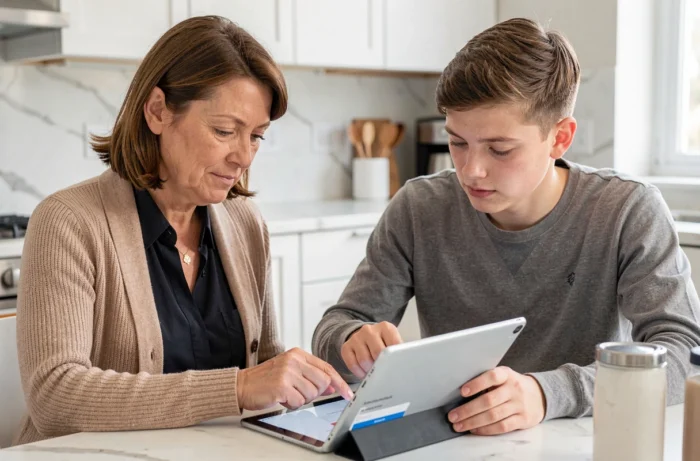
Risolvere un blocco di accesso su Monlycée.net
Hai seguito tutti i passaggi, ma lo schermo mostra ancora un errore? Alcune verifiche metodiche possono aiutare a individuare il problema.
Identificativo o password rifiutati
Controlla prima di tutto le maiuscole: un identificativo in minuscolo inserito con una maiuscola verrà rifiutato. Se la password è stata appena cambiata, attendi prima di riprovare. Svotare la cache del browser risolve una parte significativa dei blocchi, poiché il vecchio cookie di sessione può interferire con la nuova connessione.
Accesso dal computer regionale
Su dispositivo fornito dalla Regione, la connessione al portale ENT passa prima attraverso l’apertura di sessione del computer stesso. Se questo primo passaggio fallisce, il browser non potrà raggiungere Monlycée.net. I due livelli di autenticazione devono funzionare uno dopo l’altro.
Password dimenticata dopo l’attivazione
Il portale offre una procedura di reimpostazione via e-mail, a condizione di aver fornito un indirizzo valido durante l’attivazione. Senza questo indirizzo, è necessario contattare il referente digitale del liceo per ottenere un nuovo codice provvisorio.
- Prova prima la reimpostazione online tramite il link “Password dimenticata” sulla schermata di accesso.
- Se non arriva alcuna e-mail, controlla la cartella spam della messaggistica fornita.
- In ultima istanza, contatta il servizio di supporto dell’istituto o utilizza lo strumento Mon Support accessibile dal sito del liceo.
Accedere a Pronote e alle applicazioni dopo l’autenticazione
Una volta connesso al portale, Pronote non è sempre visibile a colpo d’occhio. L’applicazione appare nella sezione “Le mie app” o nel feed delle novità della homepage, a seconda della configurazione scelta dall’istituto.
Passare attraverso l’ENT per accedere a Pronote evita di dover inserire un secondo insieme di identificativi. La connessione unica (SSO) trasmette automaticamente la tua sessione al servizio di vita scolastica. Digitare direttamente l’indirizzo Pronote nel browser, invece, richiederà identificativi Pronote distinti che non tutti i licei distribuiscono.
Il portale offre anche accesso ai manuali digitali, a uno spazio di archiviazione di documenti e alla messaggistica interna. Ogni applicazione si apre in una nuova scheda, senza richiedere nuovamente la password finché la sessione ENT rimane attiva.
Mantenere la propria password ENT aggiornata e annotare l’indirizzo e-mail di recupero rimangono i due gesti più efficaci per non trovarsi mai bloccati davanti allo schermo di Monlycée.net nel bel mezzo di un trimestre.