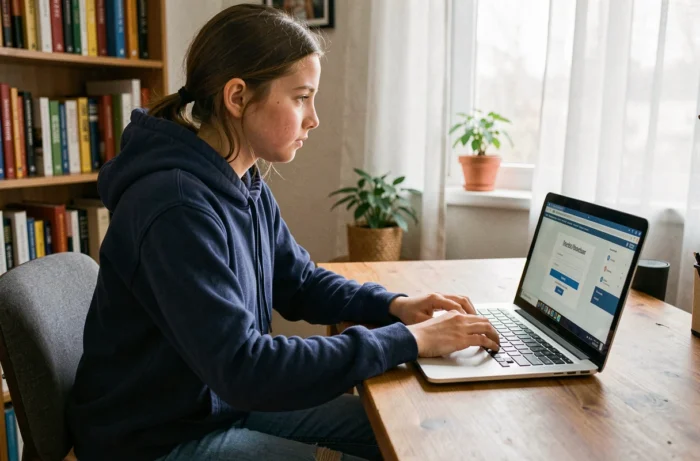
Jedes Jahr stehen Tausende von Schülern und Eltern in der Île-de-France vor dem gleichen Bildschirm: der Anmeldeseite von Monlycée.net. Die Benutzer-ID steht auf einem Stück Papier, das vorläufige Passwort enthält seltsame Zeichen, und der Button “Bestätigen” scheint nichts auszulösen. Doch das Gelingen dieser ersten Authentifizierung entscheidet über den Zugang zu Pronote, zur Messaging-Plattform der Einrichtung und zu den digitalen Ressourcen des Gymnasiums.
Zwei separate Authentifizierungen im Portal Monlycée.net
Bevor Sie mit irgendeiner Benutzer-ID arbeiten, ist eine Klarstellung notwendig. Sich im ENT Monlycée.net anzumelden und eine Sitzung auf dem von der Region Île-de-France bereitgestellten Computer zu öffnen, sind zwei separate Verfahren mit unterschiedlichen Codes. Die Verwechslung beider ist die häufigste Fehlerquelle bei Schülern der zweiten Klasse.
Das ENT-Konto gewährt Zugang zum Online-Portal: Messaging, Hausaufgabenheft, Pronote, digitale Lehrbücher. Das Konto des Regionalcomputers dient ausschließlich zum Entsperren des Geräts. Die Benutzer-IDs sind nicht austauschbar, und die Passwörter folgen unterschiedlichen Regeln.
Wenn Sie bereits beim ersten Bildschirm blockieren, überprüfen Sie zuerst, welches dieser beiden Konten Sie aktivieren möchten. Die Authentifizierungsprozedur auf Monlycée Net zu konsultieren, hilft, Zeit zu sparen, indem Sie falsche Codes am falschen Ort eingeben.
Aktivierung des ENT-Kontos: Was wirklich klemmt
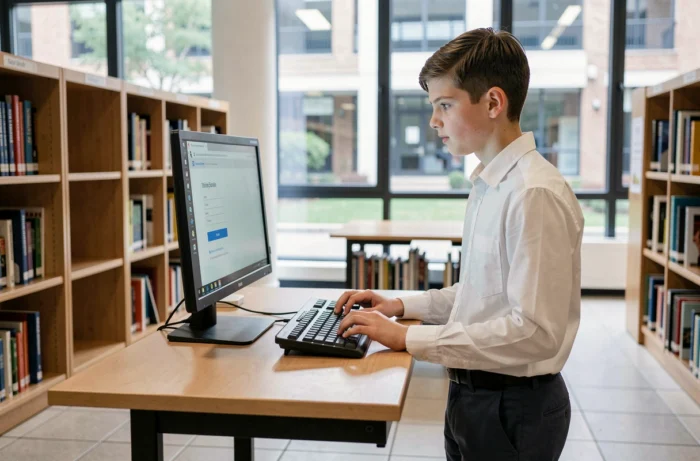
Die Einrichtung verteilt zu Beginn des Jahres ein Blatt mit einer Benutzer-ID (oft im Format vorname.nachname) und einem vorläufigen Aktivierungscode. Dieses Papierdokument ist der Ausgangspunkt für das gesamte Verfahren.
Eingabe der Benutzer-IDs und Passwortänderung
Gehen Sie auf monlycee.net über einen Webbrowser, auf einem persönlichen Computer oder einem Telefon. Klicken Sie auf “Zugriff auf mein Konto”, und geben Sie die Benutzer-ID und den vorläufigen Code ein. Der nächste Bildschirm fordert Sie auf, ein neues Passwort zu erstellen.
Hier scheitern viele Schüler. Das Passwort muss eine angemessene Mindestlänge haben, und das neue Passwort kann einige Minuten benötigen, um aktiv zu werden. Es ist nicht nötig, hektisch zu klicken: Warten Sie drei bis vier Minuten und melden Sie sich dann erneut an.
Bestätigung der Charta und Kontaktdaten
Nach der Passwortänderung fordert das Portal eine E-Mail-Adresse und eine Telefonnummer an. Diese Informationen dienen dazu, den Zugang im Falle eines Vergessens wiederherzustellen. Dann folgt die Nutzungsordnung: Sie muss vollständig gelesen werden, und man muss ganz nach unten auf der Seite scrollen, damit der Bestätigungsbutton erscheint.
Haben Sie schon bemerkt, dass ein Button “Bestätigen” ohne ersichtlichen Grund grau bleibt? Das liegt fast immer daran, dass das Scrollen durch die Charta nicht das Ende der Seite erreicht hat. Ein einfaches Scrollen löst das Problem.
Schülerprofil oder Elternprofil: Der Anmeldeprozess unterscheidet sich
Monlycée.net verwaltet mehrere Zugriffsprofile. Der Weg eines Schülers und der eines Elternteils sind unterschiedlich, auch wenn der Startbildschirm identisch ist.
- Das Schülerprofil verwendet die Benutzer-ID und den Code, die von der Schule verteilt wurden. Die Aktivierung erfolgt einmalig zu Beginn der Schulzeit an der Einrichtung.
- Das Elternprofil kann über ein spezifisches Konto, das von der Schule bereitgestellt wird, oder in bestimmten Fällen über einen Prozess, der mit einem Authentifizierungsdienst des Bildungsministeriums verbunden ist, zugreifen. Der Weg hängt von der Wahl der Einrichtung ab.
- Das Lehrer- oder Mitarbeiterprofil folgt einem eigenen Prozess, mit akademischen IDs, die nicht über die gleiche Papierverteilung laufen.
Jedes Profil hat unterschiedliche Zugriffsrechte im Portal. Ein Elternteil sieht nicht die gleichen Anwendungen wie ein Schüler, und ein Lehrer hat Zugang zu Veröffentlichungsfunktionen, die für Familien nicht verfügbar sind.
Ein Verbindungsproblem auf Monlycée.net lösen
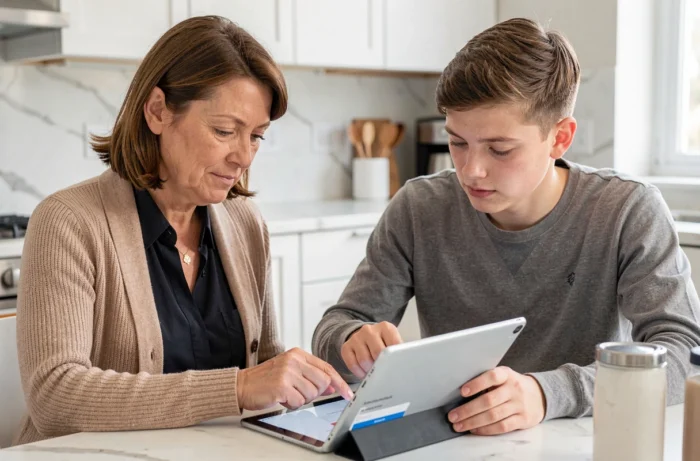
Sie haben alle Schritte befolgt, aber der Bildschirm zeigt immer noch einen Fehler an? Einige systematische Überprüfungen helfen, das Problem zu identifizieren.
Benutzer-ID oder Passwort abgelehnt
Überprüfen Sie zuerst die Groß- und Kleinschreibung: Eine in Kleinbuchstaben eingegebene Benutzer-ID mit einem Großbuchstaben wird abgelehnt. Wenn das Passwort gerade geändert wurde, warten Sie, bevor Sie es erneut versuchen. Den Cache des Browsers zu leeren, behebt einen erheblichen Teil der Blockaden, da das alte Sitzungscookie mit der neuen Verbindung interferieren kann.
Zugriff über den Regionalcomputer
Auf dem von der Region bereitgestellten Gerät erfolgt die Verbindung zum ENT-Portal zunächst über die Anmeldung des Computers selbst. Wenn dieser erste Schritt fehlschlägt, kann der Browser Monlycée.net nicht erreichen. Die beiden Authentifizierungsebenen müssen nacheinander funktionieren.
Passwort nach Aktivierung vergessen
Das Portal bietet ein Verfahren zur Rücksetzung per E-Mail an, vorausgesetzt, eine gültige Adresse wurde bei der Aktivierung angegeben. Ohne diese Adresse muss der digitale Ansprechpartner der Schule kontaktiert werden, um einen neuen vorläufigen Code zu erhalten.
- Versuchen Sie zuerst die Rücksetzung online über den Link “Passwort vergessen” auf dem Anmeldebildschirm.
- Wenn keine E-Mail ankommt, überprüfen Sie den Spam-Ordner der angegebenen E-Mail.
- Im äußersten Fall wenden Sie sich an den Supportdienst der Einrichtung oder an das Tool Mon Support, das über die Website der Schule zugänglich ist.
Zugriff auf Pronote und Anwendungen nach der Authentifizierung
Sobald Sie im Portal angemeldet sind, ist Pronote nicht immer auf den ersten Blick sichtbar. Die Anwendung erscheint im Abschnitt “Meine Apps” oder im Neuigkeiten-Feed der Startseite, je nach Konfiguration der Einrichtung.
Der Zugang zu Pronote über das ENT vermeidet die Eingabe eines zweiten Satzes von Benutzer-IDs. Die Single Sign-On (SSO) überträgt automatisch Ihre Sitzung an den Dienst für das Schulleben. Direkt die Adresse von Pronote im Browser einzugeben, erfordert hingegen separate Pronote-IDs, die nicht alle Gymnasien verteilen.
Das Portal gewährt auch Zugang zu digitalen Lehrbüchern, einem Dokumentenspeicher und zur internen Messaging-Plattform. Jede Anwendung öffnet sich in einem neuen Tab, ohne dass ein Passwort erneut eingegeben werden muss, solange die ENT-Sitzung aktiv bleibt.
Sein ENT-Passwort aktuell zu halten und die Wiederherstellungs-E-Mail-Adresse zu notieren, sind die beiden effektivsten Maßnahmen, um niemals vor dem Bildschirm von Monlycée.net mitten im Trimester blockiert zu sein.