
Chaque rentrée, des milliers de lycéens et de parents en Île-de-France se retrouvent face au même écran : la page de connexion de Monlycée.net. L’identifiant est sur un bout de papier, le mot de passe provisoire contient des caractères étranges, et le bouton « Valider » ne semble rien déclencher. Réussir cette première authentification conditionne pourtant l’accès à Pronote, à la messagerie de l’établissement et aux ressources numériques du lycée.
Deux authentifications distinctes sur le portail Monlycée.net
Avant de toucher au moindre identifiant, une clarification s’impose. Se connecter à l’ENT Monlycée.net et ouvrir une session sur l’ordinateur fourni par la Région Île-de-France sont deux procédures séparées avec des codes différents. Confondre les deux est la source d’erreur la plus fréquente chez les élèves de seconde.
Le compte ENT donne accès au portail en ligne : messagerie, cahier de textes, Pronote, manuels numériques. Le compte de l’ordinateur régional, lui, sert uniquement à déverrouiller l’appareil. Les identifiants ne sont pas interchangeables, et les mots de passe suivent des règles distinctes.
Si vous bloquez dès le premier écran, vérifiez d’abord lequel de ces deux comptes vous essayez d’activer. Consulter la procédure d’authentification sur Monlycée Net permet d’éviter de perdre du temps à saisir les mauvais codes au mauvais endroit.
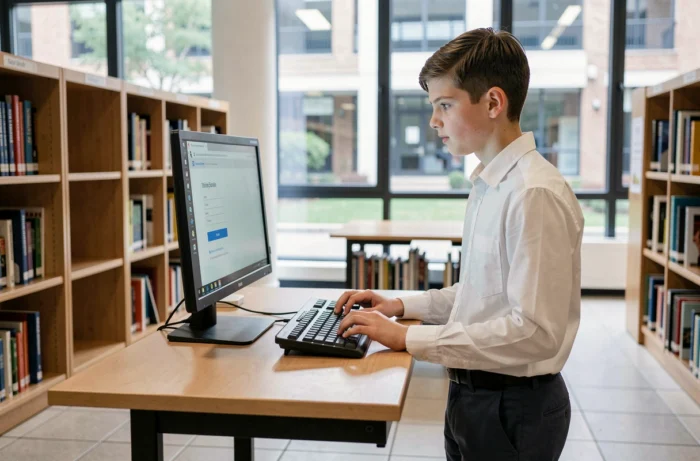
Activation du compte ENT : ce qui coince vraiment
L’établissement distribue en début d’année une feuille avec un identifiant (souvent au format prenom.nom) et un code d’activation provisoire. Ce document papier est le point de départ de toute la procédure.
Saisie des identifiants et changement de mot de passe
Rendez-vous sur monlycee.net depuis un navigateur web, sur un ordinateur personnel ou un téléphone. Cliquez sur « Accéder à mon compte », puis entrez l’identifiant et le code provisoire. L’écran suivant vous demande de créer un nouveau mot de passe.
C’est ici que beaucoup d’élèves échouent. Le mot de passe doit respecter une longueur minimale conséquente, et le nouveau mot de passe peut mettre quelques minutes avant d’être actif. Inutile de cliquer frénétiquement : attendez trois à quatre minutes, puis reconnectez-vous.
Validation de la charte et informations de contact
Après le changement de mot de passe, le portail demande une adresse e-mail et un numéro de téléphone. Ces informations servent à récupérer l’accès en cas d’oubli. Vient ensuite la charte d’utilisation : il faut la lire intégralement et descendre tout en bas de la page pour que le bouton de validation apparaisse.
Vous avez déjà remarqué qu’un bouton « Valider » reste grisé sans raison apparente ? C’est presque toujours parce que le défilement de la charte n’a pas atteint le bas de la page. Un simple scroll résout le problème.
Profil élève ou profil parent : le parcours de connexion diffère
Monlycée.net gère plusieurs profils d’accès. Le parcours d’un élève et celui d’un parent ne se ressemblent pas, même si l’écran de départ est identique.
- Le profil élève utilise l’identifiant et le code distribués par le lycée. L’activation se fait une seule fois, au début de la scolarité dans l’établissement.
- Le profil parent peut passer par un compte spécifique fourni par le lycée, ou dans certains cas par un parcours lié à un service d’authentification de l’Éducation nationale. Le chemin dépend du choix de l’établissement.
- Le profil enseignant ou personnel suit un circuit propre, avec des identifiants académiques qui ne transitent pas par la même distribution papier.
Chaque profil dispose de droits d’accès différents sur le portail. Un parent ne voit pas les mêmes applications qu’un élève, et un enseignant accède à des fonctionnalités de publication absentes pour les familles.
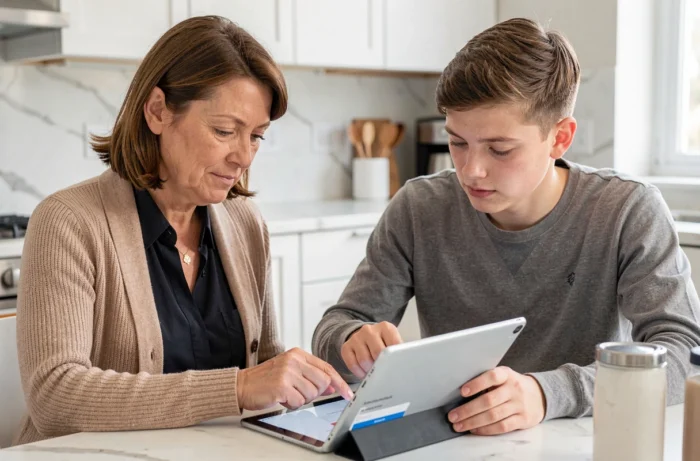
Résoudre un blocage de connexion sur Monlycée.net
Vous avez suivi toutes les étapes, mais l’écran affiche toujours une erreur ? Quelques vérifications méthodiques permettent de cibler le problème.
Identifiant ou mot de passe refusé
Vérifiez d’abord la casse : un identifiant en minuscules saisi avec une majuscule sera rejeté. Si le mot de passe vient d’être changé, patientez avant de réessayer. Vider le cache du navigateur règle une part significative des blocages, car l’ancien cookie de session peut interférer avec la nouvelle connexion.
Accès depuis l’ordinateur régional
Sur l’appareil fourni par la Région, la connexion au portail ENT passe d’abord par l’ouverture de session de l’ordinateur lui-même. Si cette première étape échoue, le navigateur ne pourra pas atteindre Monlycée.net. Les deux couches d’authentification doivent fonctionner l’une après l’autre.
Mot de passe oublié après activation
Le portail propose une procédure de réinitialisation par e-mail, à condition d’avoir renseigné une adresse valide lors de l’activation. Sans cette adresse, il faut contacter le référent numérique du lycée pour obtenir un nouveau code provisoire.
- Tentez d’abord la réinitialisation en ligne via le lien « Mot de passe oublié » sur l’écran de connexion.
- Si aucun e-mail n’arrive, vérifiez le dossier spam de la messagerie renseignée.
- En dernier recours, passez par le service support de l’établissement ou par l’outil Mon Support accessible depuis le site du lycée.
Accéder à Pronote et aux applications après authentification
Une fois connecté au portail, Pronote n’est pas toujours visible au premier coup d’œil. L’application apparaît dans la rubrique « Mes applis » ou sur le fil de nouveautés de la page d’accueil, selon la configuration choisie par l’établissement.
Passer par l’ENT pour accéder à Pronote évite de saisir un second jeu d’identifiants. La connexion unique (SSO) transmet automatiquement votre session au service de vie scolaire. Taper directement l’adresse Pronote dans le navigateur, en revanche, demandera des identifiants Pronote distincts que tous les lycées ne distribuent pas.
Le portail donne aussi accès aux manuels numériques, à un espace de stockage de documents et à la messagerie interne. Chaque application s’ouvre dans un nouvel onglet, sans redemander de mot de passe tant que la session ENT reste active.
Garder son mot de passe ENT à jour et noter l’adresse e-mail de récupération restent les deux gestes les plus efficaces pour ne jamais se retrouver bloqué devant l’écran de Monlycée.net en plein milieu d’un trimestre.